 あなたの、次の一歩に。
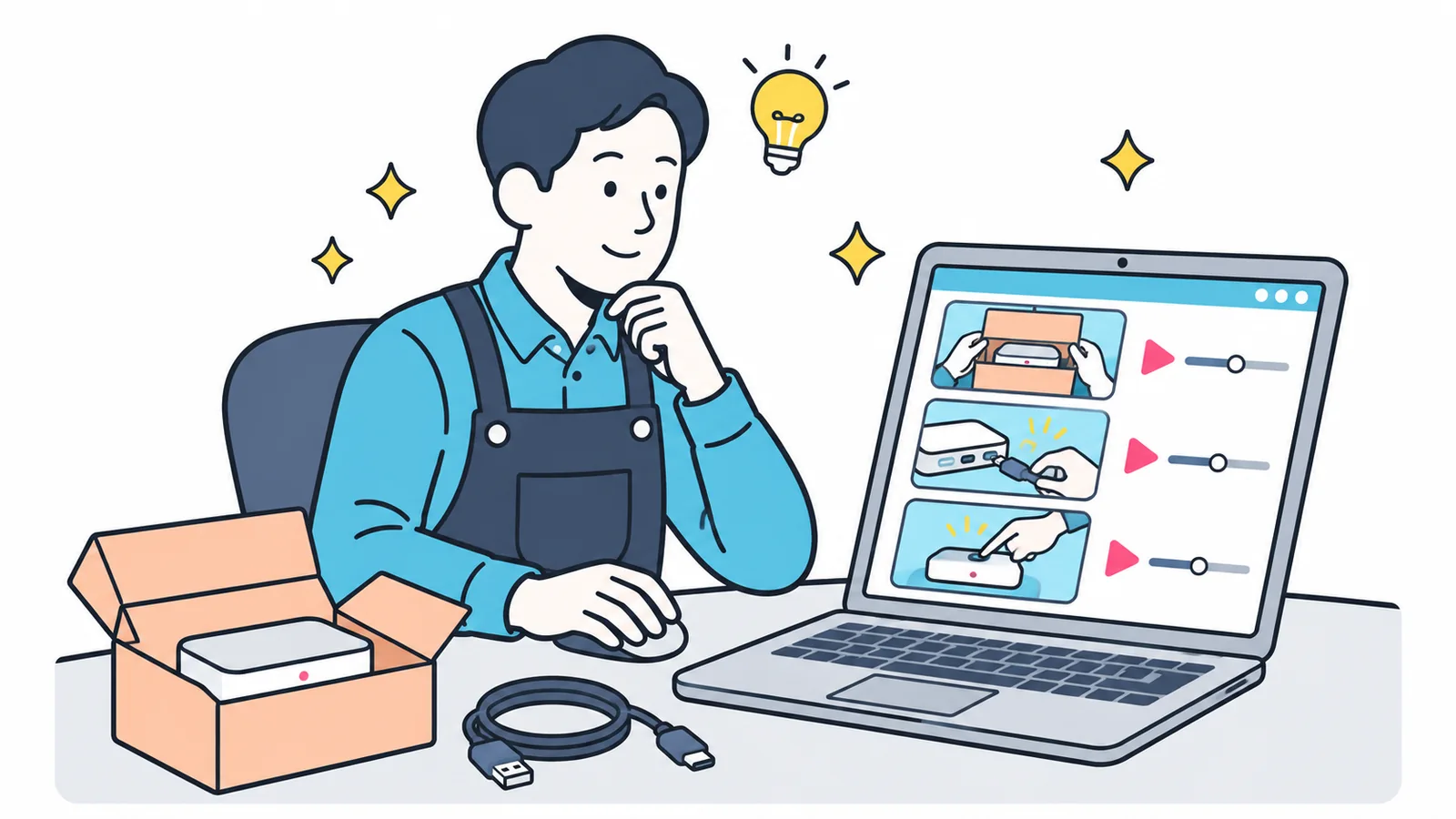
お客様に商品を説明するたびに、YouTubeの動画リンクを何本も送っていませんか。関連する動画をYouTubeの再生リストにまとめると、案内先を一つにできます。
再生リストは、関連する動画を一か所に集めて見られるようにする機能です。この記事では、PC・iPhone・Androidでの作り方から、動画の追加、作ったリストの探し方まで紹介します。
最初の再生リストは、お客様からよく聞かれる質問で決める

たとえば、お店の受付でよく渡す案内を、一冊のファイルにまとめておくとします。お客様は、必要な説明をそのファイルから探せます。再生リストも同じように、同じお客様に続けて見てもらいたい動画をまとめるのに使えます。
- 美容室なら「初めてご来店される方へ」として、予約方法やお店までの道順をまとめます。
- 工務店なら「家づくり相談の前に」として、施工事例や相談当日の流れをまとめます。
- 製造業なら「製品の初期設定」として、接続から基本操作までをまとめます。
来店前や相談前に必要な情報が一か所にあると、お客様は自分のペースで確認できます。事業者も、同じ質問を受けたときに、関連する動画をまとめて案内できます。
PCでYouTubeの再生リストを作る方法
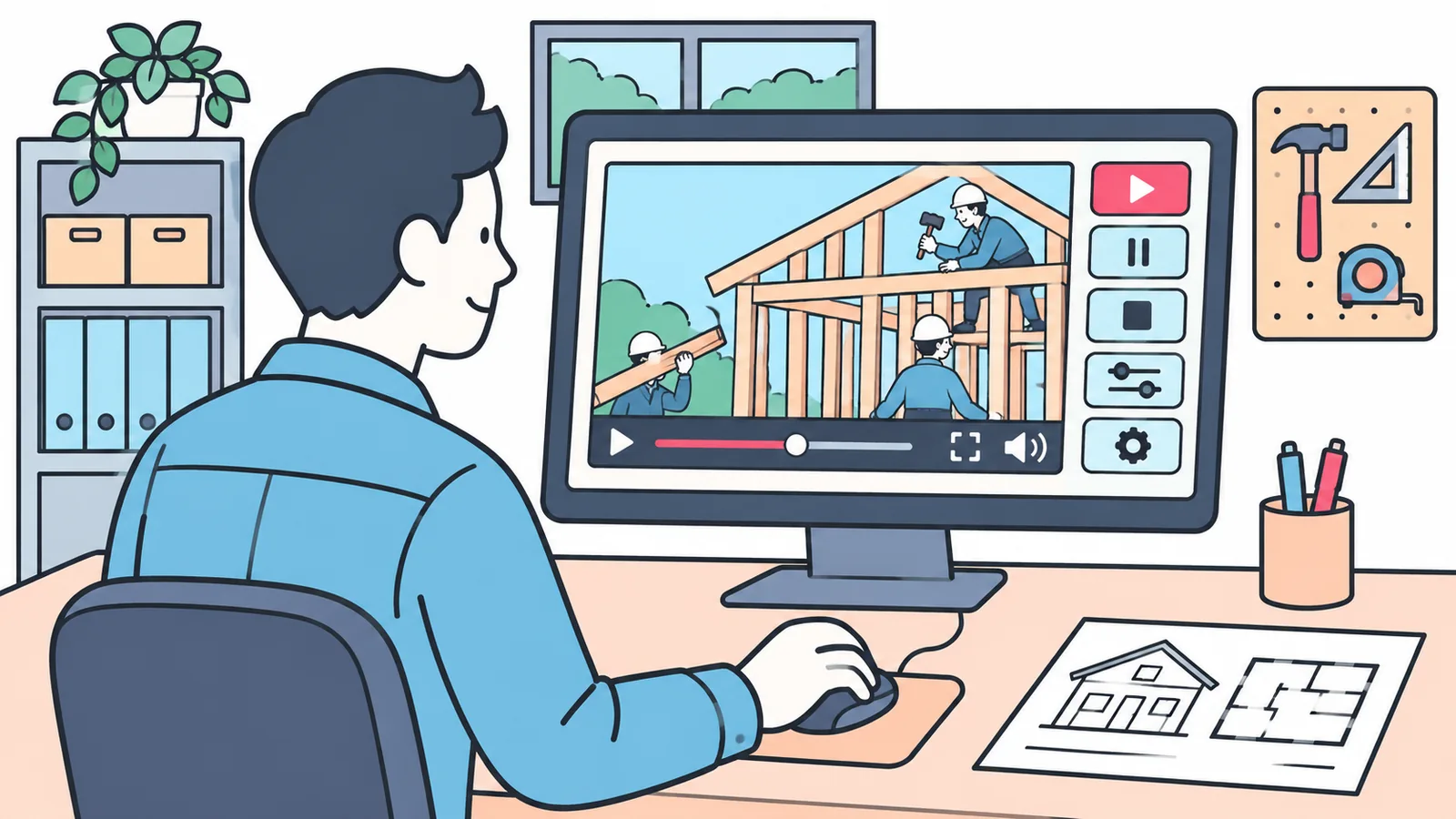
PCでは、最初に入れたい動画の再生ページから作成できます。
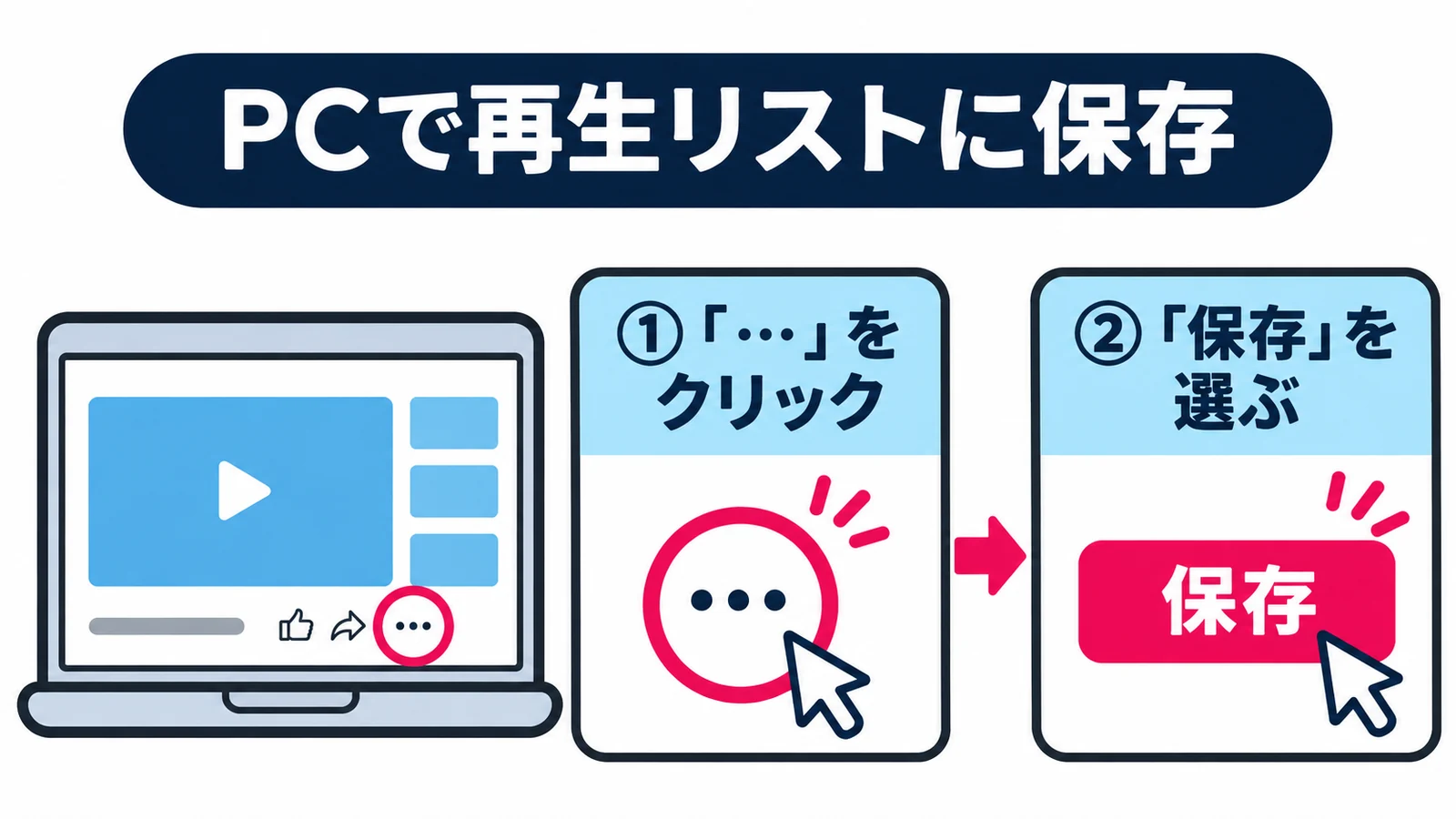
- 再生リストに入れたい動画を開きます。
- 動画の「その他」(点が三つ並んだボタン)をクリックし、「保存」を選びます。
- 「新しい再生リストを作成」を選び、名前を入力します。
- 公開範囲を選びます。公開範囲とは、そのリストを誰が見られるかの設定です。
- 「作成」をクリックします。
PCでは、ショート動画の再生ページからも同じ流れで作成できます。YouTubeヘルプのPC向け作成・管理手順
iPhone・AndroidでYouTubeの再生リストを作る方法
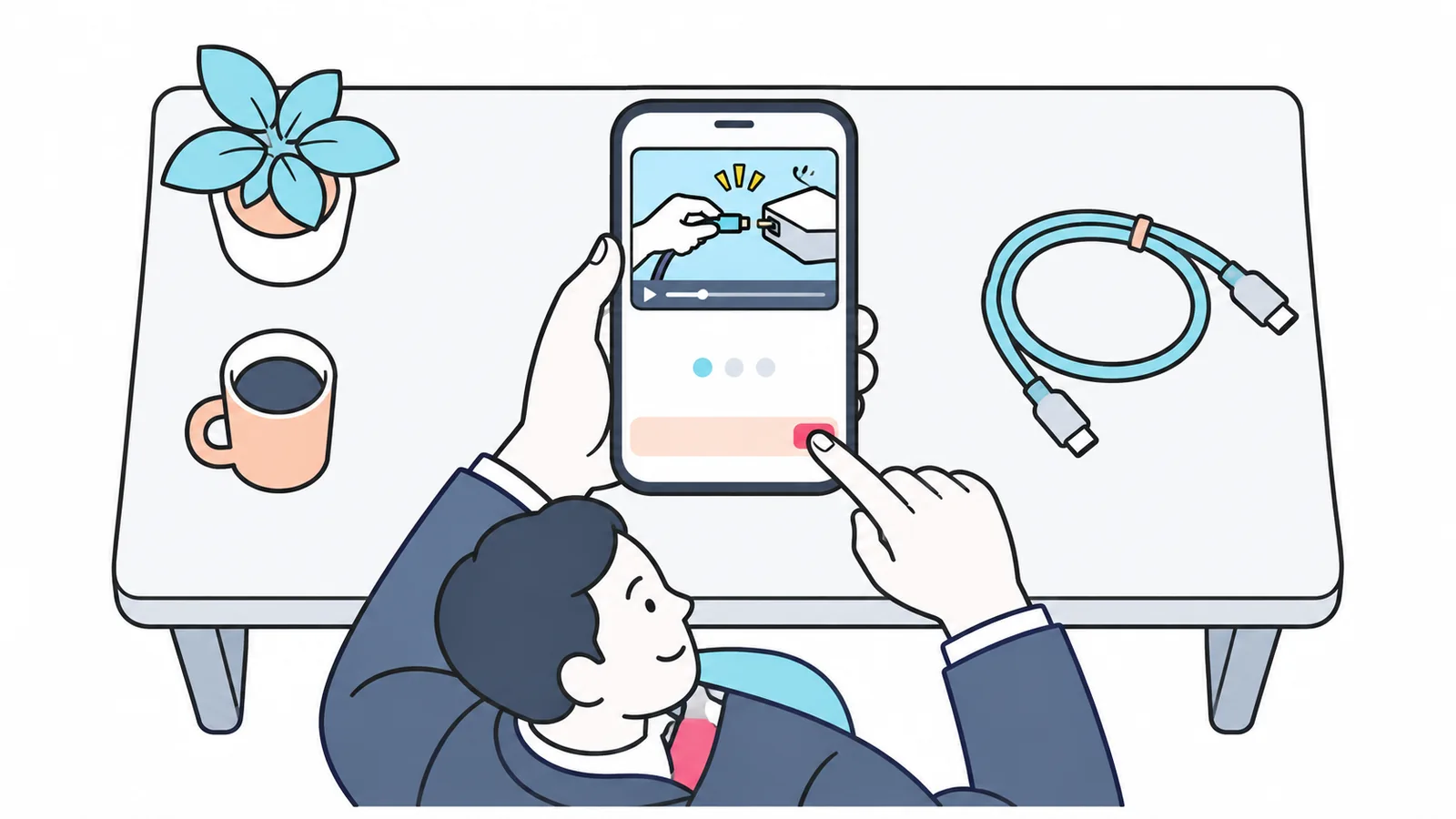
iPhone・AndroidのYouTubeアプリでは、通常の動画を「保存」すると、最後に使った再生リストや「後で見る」に入ることがあります。新しいリストに入れたいときは、保存直後に画面下部に出る「変更」を押します。
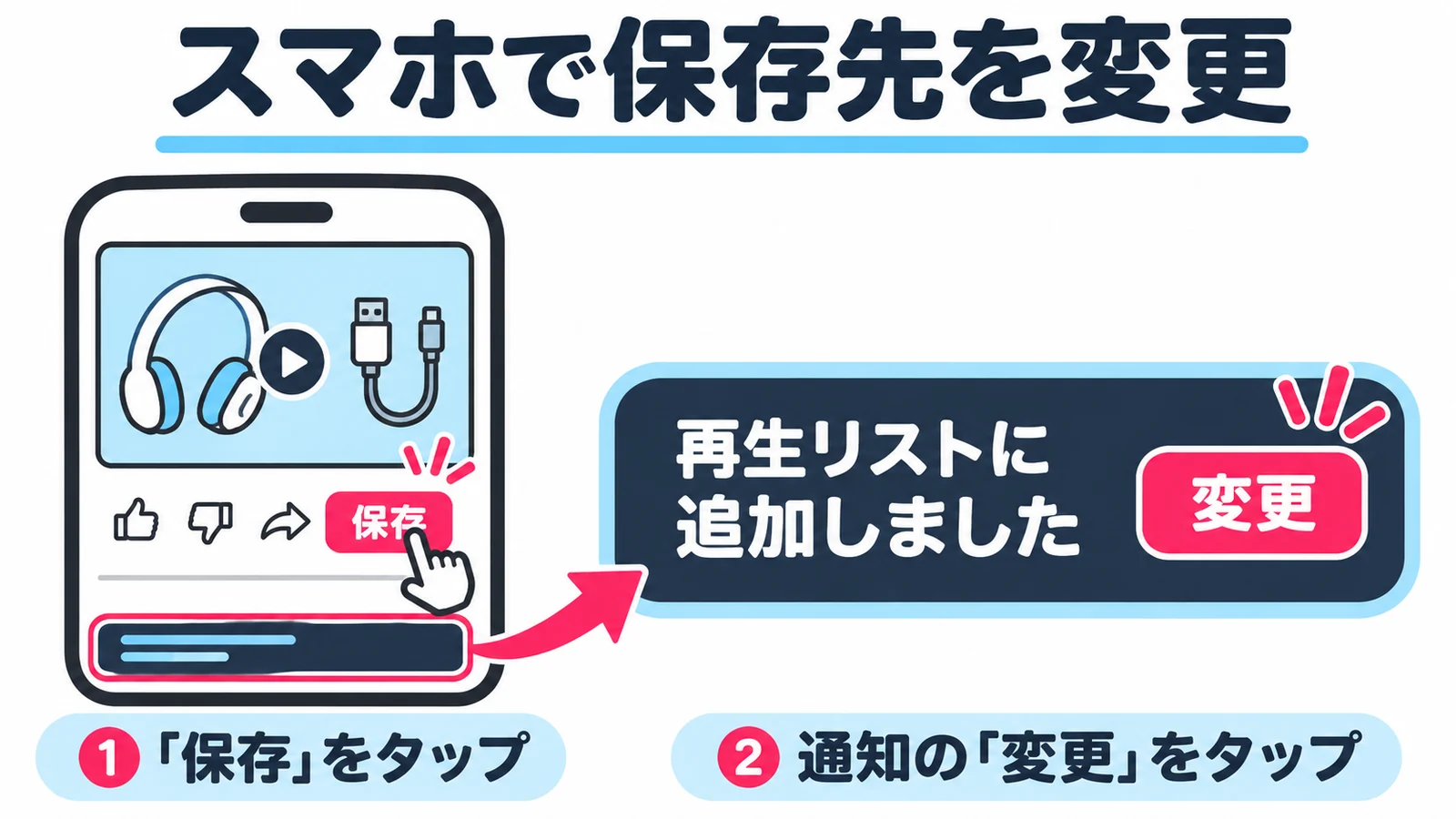
- 入れたい動画を開きます。
- 動画の下の「その他」から「保存」を押します。
- 画面下部に出る通知の「変更」を押し、「新しい再生リスト」を選びます。
- 名前と公開範囲を設定し、「作成」を押します。
通知が消えたときは、プロフィール写真から「マイページ」を開きます。「再生リスト」欄の「新しい再生リスト」を選ぶと、再生履歴から動画を選んで作成できます。YouTubeヘルプのiPhone・iPad向け手順、YouTubeヘルプのAndroid向け手順
動画を追加し、再生リストの保存先を確認する

作成済みの再生リストに動画を追加するときは、追加したい動画を開いて「その他」から「保存」を選びます。PCでは保存先の一覧から目的のリストを選びます。スマホアプリで別のリストに保存されたと表示されたら、通知の「変更」から目的のリストを選びます。
PCではメニューの「マイページ」、スマホアプリではプロフィール写真から開く「マイページ」の「再生リスト」欄で、作ったリストを探せます。開いたら、リスト名・入っている動画・公開範囲・保存先を確認します。
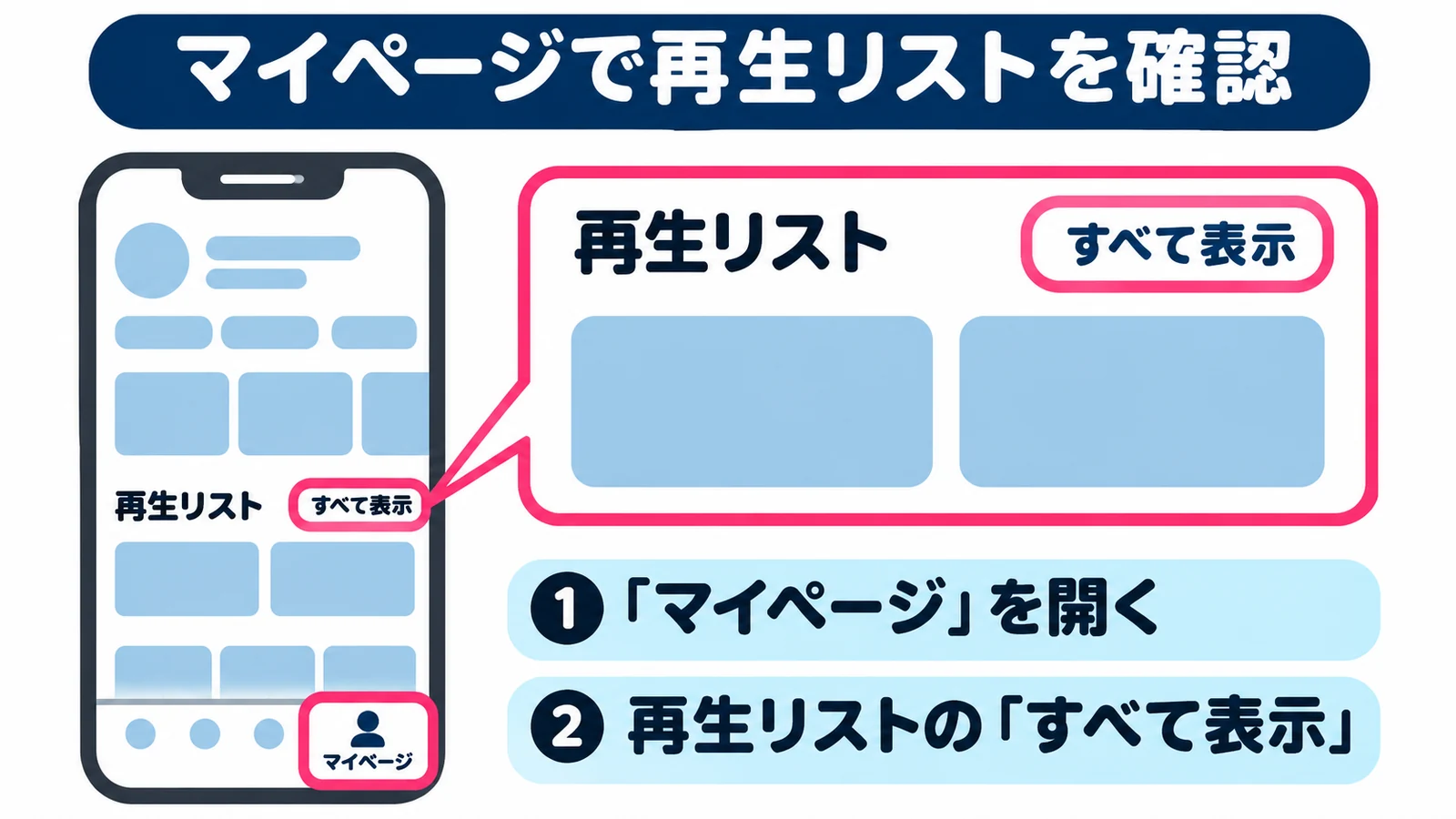
- リスト名は、お客様が中身を想像できる名前になっていますか。
- 入れたい動画はすべて表示されていますか。
- 公開範囲は、誰に見せたいかに合っていますか。
- 「後で見る」や別のリストを開いていないか、画面上のリスト名を確かめましたか。
再生リストが作れない、動画が見つからないとき
「保存」を押しても作成画面が出ない場合は、画面下部の通知に出る保存先を確認してください。リスト自体が見つからない場合は、作成したときと同じアカウントで「マイページ」を開いているか確かめます。
誤って入れた動画だけを外したいときは、その動画のメニューからリストから外す操作を選びます。「再生リストを削除」は、リスト全体を消す操作です。
既存動画を再生リストにまとめた実例
弥生|よく聞かれる操作をまとめる
弥生は、カスタマーセンターからの相談を受けて「操作方法」の再生リストを作りました。既存の操作解説動画を一部編集し直して使っています。同社は、お客様が操作方法を確認しやすくなり、問い合わせ対応の効率化にもつながったと説明しています。弥生公式noteのYouTube担当者インタビュー
弥生の説明は定性的なもので、対応時間の削減幅や再生リスト単独の効果は公表されていません。
freee for kintone|導入直後に必要な動画を案内する
freeeは、サービスの概要と初期設定を説明する動画を「freee for kintone:設定」という再生リストで案内しています。製品を扱う会社なら、購入直後のお客様に、接続や初期設定の動画をまとめて送る使い方を参考にできます。freeeヘルプセンターの「freee for kintone よくある質問」
東京大学メタバース工学部|開催済みの講座を見返せるようにする
東京大学メタバース工学部は、2025年8月10日・11日に、小中高生・保護者・教員向けの生成AI講座を開催しました。同年8月23日には、講座動画を公開し、工学部のYouTubeチャンネルの再生リストに追加したと案内しています。自社でセミナーを開いている場合も、開催後に動画を見返せる案内先として応用できます。東京大学メタバース工学部の生成AI講座動画の公開案内
初回作成シート|手元の動画で一つ作る
たとえば、製品を販売する会社で初期設定の再生リストを作るなら、次のように書き出します。
- 誰に見せるか:製品を初めて購入した担当者
- どんな疑問に答えるか:箱を開けたあと、何から設定すればよいか
- 再生リスト名:はじめての○○|初期設定と基本操作
- 入れる動画:開封、接続、初期設定、基本操作の順に並べる
- 入れない動画:別製品の設定や古いバージョンの操作
- 公開範囲:動画の内容を確認し、誰に見せるかを決める
今日の一歩は、お客様からよく聞かれる質問を一つ書き出し、それに答える既存動画を探すことです。見つけた動画のうち最初に見てほしい一本からリストを作り、残りを追加してください。